
Miks eelinstalleeritud rakenduste eemaldamine on oluline
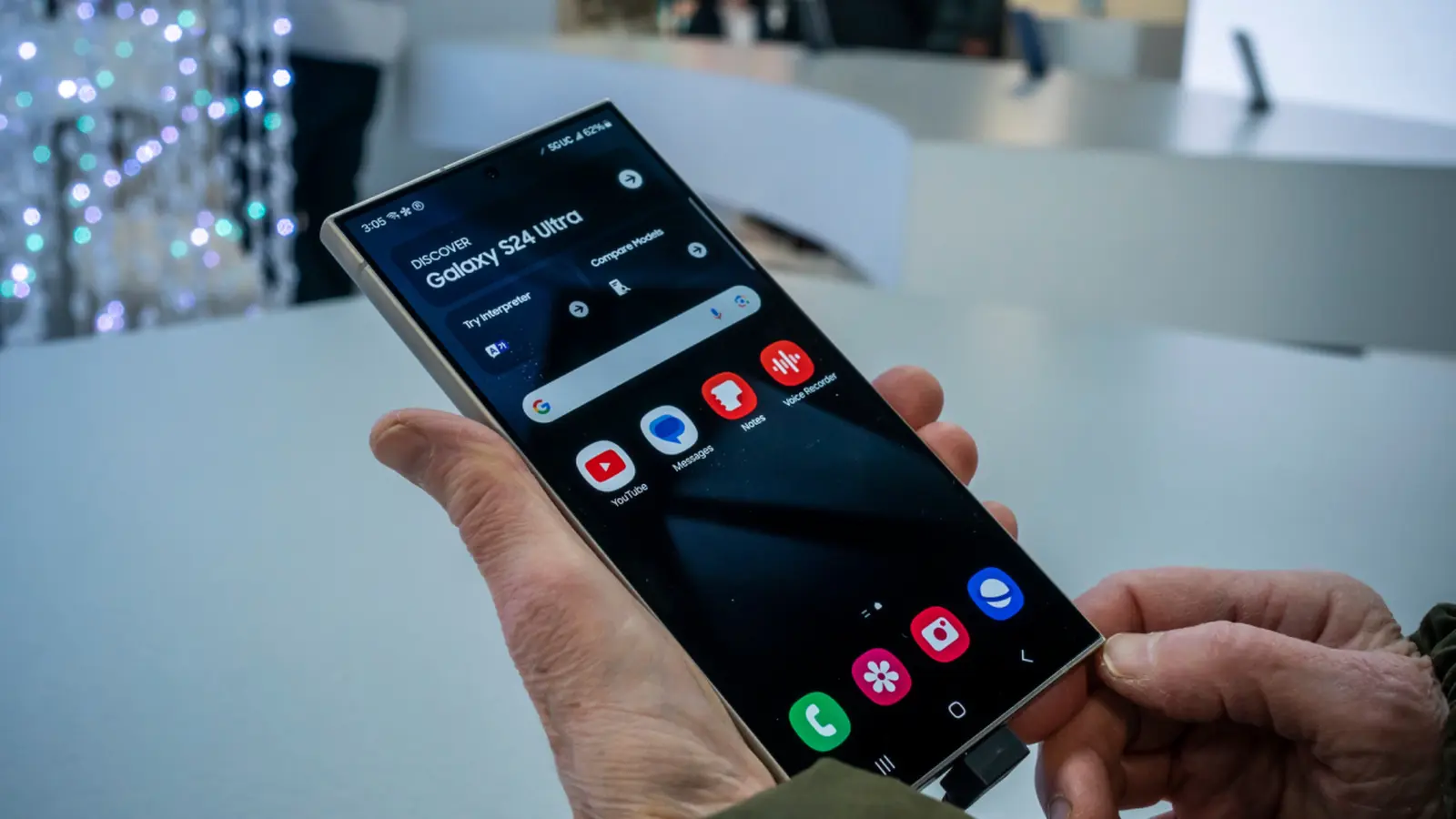
Uued telefonid tulevad peaaegu alati koos mõne eelinstalleeritud rakendusega, mida sa pole kunagi palunud. Mõned tootjad on selles osas kehvemad kui teised: Google Pixel-telefonid kipuvad olema suhteliselt „puhtad”, samas kui paljudel Samsung Galaxy mudelitel on mitu partneriteenust ja rakendust. Esteetika kõrval võivad sellised eelinstalleeritud rakendused ehk bloatware segada avaekraani, võtta ära salvestusruumi ning mõnel juhul mõjutada aku kestvust ja taustaprotsesside jõudlust. Kui eelistad alternatiivseid rakendusi või soovid lihtsalt kergemat seadet, on kasulik teada, mida saab eemaldada, mida saab vaid keelata ning millal tasub kasutada edasijõudnuid tööriistu.
Mida saab (ja mida ei saa) desinstallida
Kõik eelinstalleeritud rakendused ei ole võrdsed. See, kas rakenduse saab eemaldada, sõltub seadmest, Androidi versioonist ja sellest, kas tootja on määranud selle rakenduse süsteemi tuumikkomponendiks. Mõned rakendused on puhtalt kasutajatasandi programmid ja neid on lihtne eemaldada, teised aga on tihedalt seotud süsteemiteenustega ja nende eemaldamine võib olla piiratud või võimatu ilma edasijõudnud sekkumiseta.
- Pixel-telefonidel saab tavaliselt eemaldada selliseid rakendusi nagu Google Play Games või Google Play Books ning mõned seadistuse käigus lisatud rakendused (näiteks Pixel Watch’i kaasrakendus või NotebookLM võivad sõltuvalt konfiguratsioonist olla eemaldatavad). Siiski on põhiteenused — nagu Chrome, Drive, Maps ja Calculator — tihti süsteemi külge lukustatud ja neid ei saa tavakasutaja eemaldada ilma täiendavate tööriistadeta.
- Samsung Galaxy telefonidel on mitmeid sisseehitatud rakendusi, mida paljud kasutajad kohe eemaldavad: Global Goals, Samsung Free, Samsung TV Plus, Samsung Shop ja Samsung Kids. Sellegipoolest jääb osa Samsungi rakendustest süsteemi osaks ja neid ei saa ilma piiranguteta maha võtta.
Praktilised desinstalli sammud ja täpsed juhised võivad tootja ja Androidi versiooni lõikes erineda. Allpool on lühike ülevaade levinumatest toimingutest, mida paljud kasutajad saavad otse oma seadmest teha ilma täiendava tarkvarata.
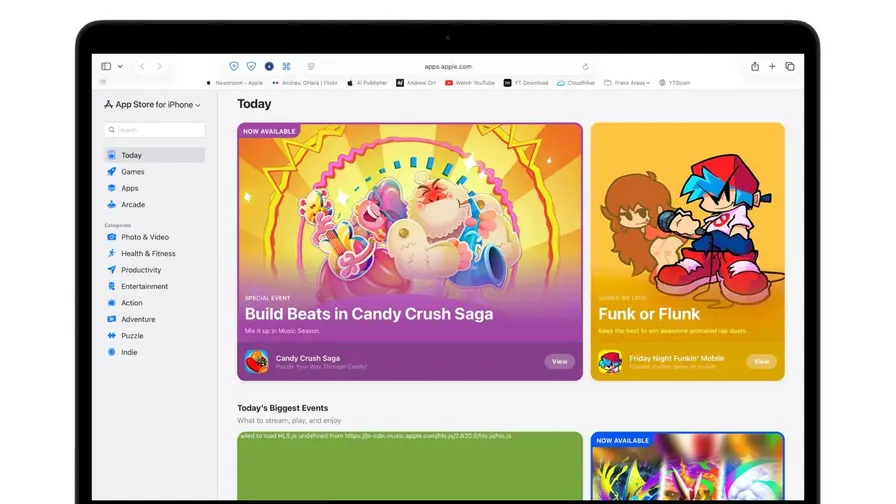
- Pixel: Ava Google Play pood, koputa profiiliikooni, vali Halda rakendusi & seadmeid > Halda, leia soovitud rakendus ja koputa Desinstalli. See töötab tavaliselt kasutustest ja Play Store kaudu installitud komponentide puhul.
- Samsung: Mine Sätted > Rakendused, vali rakendus ja koputa Desinstalli > OK. Võid ka hoida avaekraani ikooni all ja lohistada või koputada Desinstalli, kui see valik on saadaval.
Kui desinstalli nupp puudub, saab tavaliselt vähemalt rakenduse keelata — see peidab selle rakenduste sahtlist ja peatab enamiku taustategevustest, kuigi rakendus jätkab seadme salvestusruumi kasutamist.
Kuidas eelinstalleeritud rakendusi keelata
Rakenduse keelamine eemaldab selle kasutajaliidesest (näiteks rakenduste sahtlist), peatab selle taustaprotsessid ning takistab automaatset käivitumist. Keelamine ei vabasta alati palju salvestusruumi, sest rakendi põhifailid jäävad seadmesse — ent see on ohutum ja lihtsam lahendus kui sund-desinstall või süsteemi muutmine. Keelatud rakendusi saab tavaliselt hiljem uuesti lubada.
- Pixel: Sätted > Rakendused > Kuva kõik rakendused, vali rakendus ja koputa Keela. Enne keelamist võib olla soovitav tühjendada vahemälu ja andmed, et vabastada võimalikult palju ruumi.
- Samsung: Ava avaekraanilt Avalehe sätteid > Peida rakendused, vali peidetavad rakendused ja vajuta Valmis. Kui desinstalli valikut pole, saad rakenduse keelata Sätted > Rakendused alt.
Keelamise puhul tasub meeles pidada, et suuremad süsteemiuuendused võivad mõningaid eelnevalt keelatud komponente taas lubada. Seega on oluline kontrollida kehtivaid sätteid pärast suurt süsteemivärskendust ja vajadusel keelata uuesti.

Edasijõudnud eemaldamine: ADB (Android Debug Bridge)
Kui oled otsustanud eemaldada lukustatud rakendusi, pakub Android Debug Bridge (ADB) käsureapõhist teed. ADB võimaldab käivitada paketi halduri käske, mis eemaldavad rakenduse praeguse kasutaja profiilist, ilma et see kustutaks süsteemifaili terviklikult. Levinud ADB-protseduur hõlmab telefoni ühendamist arvutiga, USB-silumise lubamist ja käsku tüüpi 'pm uninstall --user 0 package.name'. See eemaldab rakenduse antud kasutajalt, kuid sellega kaasnevad riskid ja piirangud:
- OTA (over-the-air) süsteemivärskendused võivad taastada mõned pakendid või komponendid.
- Vale paketi eemaldamine võib rikkuda süsteemi funktsioone või põhjustada stabiilsusprobleeme (näiteks hetktasemed, sinised ekraanid harva või teatud riistvarafunktsioonide kättesaamatuse).
- Tootja garantii või tugiteenused võivad keelduda abi osutamast, kui süsteemi terviklikkust on muudetud, eriti kui on tehtud juurdumine (root) või süsteemipõhised muudatused.
Kui kaalud ADB kasutamist, tee esmalt täielik varukoopia ja tutvu pakettide nimedega. Mõned kasulikud käsud ja sammud (ülaltoodud juhendis eeldatakse, et oled tuttav terminali või käsureaga):
- Vajuta Sätted > Telefoniteave > Koosta number mitu korda, et avada Arendajavõimalused; seejärel lülita sisse USB-silumine (USB debugging).
- Ühenda telefon USB-kaabliga arvutiga ja käivita: adb devices — selleks et kontrollida, kas seade on ühendatud ja autoriseeritud.
- Pakettide leidmiseks: adb shell pm list packages | grep <osa_nimest> — see aitab leida õiget package.name vormingut.
- Rakenduse eemaldamiseks (praeguselt kasutajalt): adb shell pm uninstall --user 0 package.name. Mõnikord kasutatakse ka pm disable-user --user 0 package.name, kui soovid rakenduse keelata, mitte täielikult eemaldada.
Lisaks ADB-le võivad mõned kasutajad valida juurjuurdepääsu (root), mis avab täieliku süsteemipõhise eemaldamise võimaluse, kuid see on riskantsem ja toob kaasa garantiiküsimusi ning turvariske. Ühiskondlikud foorumid nagu XDA Developers sisaldavad nimekirju, skripte ja juhendeid, kuid järgige neid ettevaatlikult ja eelistatult testitud allikatest.
Eemaldamise kasud, väljakutsed ja tulevikuperspektiivid Eelinstalleeritud rakenduste eemaldamine või keelamine teeb telefoni tihti tundmises kiiremaks, puhtamaks ja vähem segavaks ning see võib aidata parandada aku kestvust ja taustaprotsesside haldamist. Peamised väljakutsed on seotud lukustatud süsteemirakendustega, mõnikord vajalikud tootjaspetsiifilised teenused (näiteks Samsungi DeX, platvormi spetsiifilised API-d või nutikella tugi) ning soovimatud kõrvalmõjud, kui eemaldatakse vale komponent.
Tööstuse suund on mitmetahuline: mõned originaalseadmete tootjad (OEM-id) vähendavad eelinstalleeritud tarkvara hulka ja teevad rohkem rakendusi valikulisteks, samas kui operaatorid ja partneritehingud võivad jätkuvalt lisada oma rakendusi ja reklaamitud teenuseid. Androidi modulaarne rakendusmudel, Project Mainline ja kasutajate kasvav nõudlus valikuvõimaluste järele viitavad, et tulevased seadmed annavad inimestele rohkem kontrolli selle üle, mis nende telefonis jääb ja mis eemaldatakse. Kuid täielik kontroll sõltub edaspidi ka reguleerimisest, turusuhetest ja tootjate ärimudelitest.
Võtmekohad, mida tasub meeles pidada: eelinstalleeritud rakenduste probleem puudutab nii privaatsust, jõudlust kui ka kasutajakogemust; erinevad tootjad ja operaatorid käitlevad neid erinevalt; ja olemas on ohutud ning vähem ohtlikud lähenemised, mille abil saavutada puhtam ja sujuvam telefonikogemus.
Nõuanded puhtama telefoni jaoks:
- Auditeeri rakendusi kohe peale seadme esmast seadistust: kustuta või keela see, mida sa ei kasuta, enne kui need hakkavad andmeid sünkroonima või töötama taustal.
- Kasu: kolmanda osapoole launcher (nt Nova, Lawnchair jt) aitab korrastada avaekraani ja vähendada segadust ilma rakendusi desinstallimata.
- Kui desinstalli ei saa, siis tühjenda rakenduse vahemälu või desinstalli rakenduse värskendused, et vabastada ruumi ja vähendada taustal kulutatavaid ressursse.
- Enne edasijõudnute tööriistade (näiteks ADB või root) kasutamist tee täielik varukoopia ja dokumenteeri tehtud sammud.
- Kontrolli rakenduste õigusi ning piirdu taustal käivate õigustega, et vähendada andmete kulutamist ja parandada aku kestvust.
- Kasutage seadme salvestust optimeerivate tööriistade asemel rohkem käsitsi haldamist — näiteks failide kustutamine, fotode varundamine pilve ja ebavajalike offline-ressursside eemaldamine.
Lisaks tasub jälgida tootjate uudiseid: mõned OEM-id on hakanud pakkuma „valikulisi” komplekte installimisel, kus kasutaja saab valida, milliseid partnerrakendusi ja -teenuseid soovib hoida. See on positiivne suund ja peegeldab kasutajate nõudmist rohkem isikupärastamise ja privaatsuse järele.
Lõpuks, kui sinu eesmärk on maksimaalne privaatsus ja kontroll, kaalu alternatiivseid Androidi levitusi, mis on keskendunud minimaalsele eelinstalleeritud tarkvarale, kuigi need nõuavad sageli tehnilisemat lähenemist ning ei pruugi toetada kõiki riistvarafunktsioone ega garantii tingimusi.
Praktilised lisa- ja turvanõuanded:
- Enne mõne partner- või tootjarakenduse eemaldamist uurige, kas seda kasutatakse mõne spetsiifilise funktsiooni käivitamiseks (nt nutikellade sidumine, pilvesünkroon või operatsioonisüsteemi lisafunktsioonid).
- Jälgige OTA-värskendusi: pärast suuremaid värskendusi kontrollige uuesti keelatud või eemaldatud rakenduste olekut, sest mõned värskendused võivad need taastada.
- Kui kasutate ADB-d, pidage meeles, et käsk pm uninstall --user 0 eemaldab rakenduse vaid praeguselt kasutajalt; süsteemipõhised failid võivad jääda. Kui soovite pöörduda tagasi, võib osade rakenduste taastamine nõuda püsivara uuesti flasheerimist või tehaseseadete taastamist.
- Kasutage usaldusväärseid allikaid ja kogukondi (XDA, Redditi Androidi alamharud jms) näidete ja pakettinimede kontrollimiseks, kuid ärge kopeerige käske ilma nende tähendust mõistmata.

"Minu jaoks on tehnoloogia ja kultuur lahutamatud. Mulle meeldib kirjutada sellest, kuidas digimaailm muudab meie mõtlemist ja eluviisi."
Arutelu
Jäta kommentaar
Kommentaarid
Kommentaare veel pole. Ole esimene.