
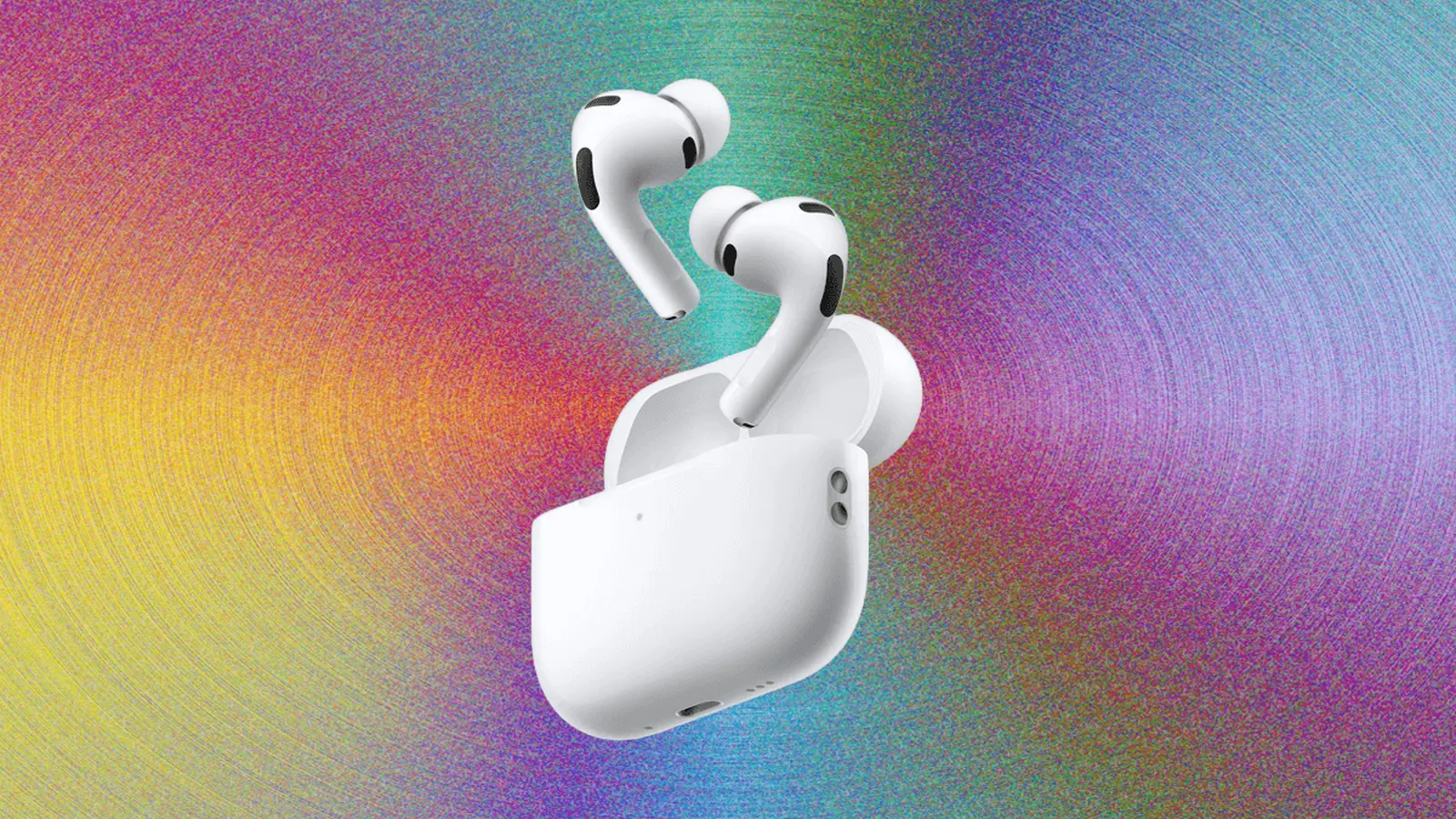
AirPodsid toimivad kõige tõhusamalt Apple’i ökosüsteemis, kuid neid on üllatavalt lihtne kasutada ka Android-telefonide, Windowsi sülearvutite ja peaaegu kõigi teiste Bluetooth-seadmetega. Oluline on teada, millal sidumine toimub automaatselt ja millal tuleb lülituda käsitsi paarimisrežiimi, et vältida ühenduse probleeme ja tagada sujuv heli- ja kõnekogemus.
Pairing AirPods with Apple devices is almost instant
Apple lõi AirPodsid nii, et seadistamine oleks võimalikult sujuv ja vähese hõõrdumisega. Enamikul juhtudel piisab aku- või laadimiskasti avamisest lahti lukustatud iPhone'i või iPadi läheduses. Ekraanile ilmub paarimiskaart, puudutate Ühenda, ja AirPodsid seotakse mitte ainult selle konkreetse seadmega, vaid ka teiste Apple'i seadmetega, mis on sama iCloud-konto alt sisse logitud. See automaatne sidumine toimub tänu Apple'i kontode ja iCloudi vahelisele sidumisele ning kasutajaprofiilide jagamisele.
Pärast esialgset sidumist muutub igapäevane kasutus kergemaks: heli võib automaatselt liikuda teie iPhone'i, iPadi ja Maci vahel (kui seadmed on uuendatud ja sisse logitud sama Apple ID-ga). See on funktsioon, mida märkate alles siis, kui see töötab tõrgeteta — ja enamasti see nii ka on. Selline automaatne seadehaldus lihtsustab oluliselt muusika, kõnede ja meediumite haldamist eri Apple'i seadmete vahel.
Kui hüpikakent ei ilmu, lahendavad mõned kiiremad kontrollid sageli probleemi:
- Avage Juhtimiskeskus ja kontrollige heliväljundi menüüd, et näha, kas teie AirPodsid on juba loetletud ja valitavad.
- Minge Seaded > Bluetooth ning veenduge, et Bluetooth on sisse lülitatud ning AirPodsid asuvad ühenduse ulatuses; mõnikord blokeerib Bluetoothi vahemaa või takistus ühenduse ilmumise.
- Hoidke kasti kaas avatud, kui olete Bluetoothi ekraanil — see käivitab sageli paarimisviipa uuesti ja sunnib seadet AirPodse otsima.
Maci puhul on sammud sarnaselt lihtsad: avage Süsteemi seaded > Bluetooth, leidke oma AirPodsid ja klõpsake ühendamiseks. Kui teie AirPodsid on juba paaristatud iPhone'iga, võivad need ilmuda automaatselt ka teie Apple Watchi seadete hulka. Lisaks tasub kontrollida, et macOS on ajakohane, sest uuendused toovad kaasa parema sidumise stabiilsuse ja tõrkeparandused.
Newer iPhones can feel faster thanks to H2 features
Kui kasutate uuemaid AirPods-mudeleid, mis sisaldavad H2 kiipi, võib paaristamine tunduda veelgi kiirem ja sujuvam tänu kiibi optimeeritud ühenduse haldusele ja energiatõhususele. See on eriti märgatav tänapäevaste telefonide peal, nagu iPhone 15 Pro, iPhone 15 Pro Max ja iPhone 16 seeria. Telefon tuvastab kõrvaklapid väiksema viivitusega ning heliallikaid vahetades tundub üleminek reageerivam ja usaldusväärsem.
Kui hüpikviip ei ilmu, hoidke toimingud lihtsad: veenduge, et iPhone on lahti lukustatud, Bluetooth on sisse lülitatud, ja proovige sulgeda kate paariks sekundiks ning avada see uuesti telefoni läheduses. Kui AirPodsid olid hetke tagasi mõne teise seadmega ühenduses, aitab see lühike restart iPhone'il ühenduse üle võtta. Samuti aitab iPhone'i ja AirPodside vahelise Bluetoothi-signaali selge vahemaa ja takistusteta keskkond, eriti kui mitu Bluetoothi-seadet on läheduses aktiivsed.
How to put AirPods into pairing mode (any model)
Käsitsi paarimine on vajalik, kui ühendate AirPodse mitte-Apple seadmega — või siis, kui Apple'i kiire seadistus ei ilmu. Täpne meetod sõltub AirPodsi põlvkonnast ja mudelist; siin on peamised variandid ning lisasoovitused:
- AirPodsid seadistusnupuga: Avage kaas, seejärel vajutage ja hoidke tagaküljel asuvat nuppu all, kuni olekutuled vilguvad valgena. See samm paneb AirPodsid leidmise režiimi, mis võimaldab teistele Bluetooth-seadmetele need üles leida ja ühenduda.
- Uuemad mudelid, millel on puutetundlik paarimine (näiteks AirPods 4 ja AirPods Pro 3): Avage kaas ja toksake esiseisundi tule lähedal olevat ala, et siseneda paarimisrežiimi. Mõnel mudelil võib kasutada muid liigutusi või puudutusi — kontrollige vajadusel Apple'i mudelispetsiifilisi juhiseid.
Jätke kaas avatuks, et hoida AirPodsid avastatavana. Kui sulgete kasti, lõpeb paarimisaken ja võite olla sunnitud toimingut kordama. Pidage meeles, et paarimisrežiim ei kustuta olemasolevaid ühendusi — see tähendab, et AirPodsid võivad endiselt automaatselt taasühenduda varasemalt paaristatud telefoniga või tahvelarvutiga.
Veel üks praktiline nõuanne: paarimisrežiim ei pruugi eemaldada sõlmitud sidemeid teiste seadmetega. Kui teie AirPodsid jätkuvalt naasevad lähedal olevale iPhone'ile või tahvelarvutile, võib selle seadme Bluetooth ajutine väljalülitamine hõlbustada sidumist uue seadmega. See väldib konflikti, kus kaks seadet võistlevad AirPodside ühenduse eest.
How to connect AirPods to Android phones
Androidis käituvad AirPodsid nagu tavalised Bluetooth-peakomplektid. Pange need paarimisrežiimi, avage telefoni Bluetooth-seaded ja otsige neid saadaolevate seadmete nimekirjast. Puudutage nime, et luua ühendus, ning olete valmis kõnedeks, muusika kuulamiseks ja taskuhäälingute tarbimiseks — põhiline töötab usaldusväärselt. Androidi poolne paarimisprotsess on üldjuhul standardne ja toetab SBC või AAC helikoodekeid sõltuvalt seadme ja AirPodside mudelist.
Mõned Apple-spetsiifilised funktsioonid ei kandu üle. Automaatne seadmevahetus ja teatud ruumilise heli (spatial audio) funktsioonid jäävad pigem Apple’i ökosüsteemi privileegiks, ning Android ei pruugi ilma kolmanda osapoole rakenduseta kuvada aku laetuse olekut. On kolmandate osapoolte rakendusi ja utiliite, mis lubavad kuvada aku taset ja lisafunktsioone, kuid need ei asenda täielikult Apple’i süsteemi integreeritud lahendusi.
Kui AirPodsid ei ilmu nimekirjas, uuendage Bluetooth-seadmete skannimist ja kontrollige, et AirPodsid ikka veel paarimisrežiimis on (valge vilkumine kestab piiratud aja). Avage kott või laadimiskarp uuesti ja sisenge paarimisrežiimi vajaduse korral uuesti. Mõnikord aitab ka telefoni Bluetoothi lülitamine välja ja uuesti sisse, et sundida uut skannimist ja puhastada eelmised ühendused.
How to pair AirPods with a Windows 11 laptop
Windows 11 käsitleb AirPodse nagu tavalist Bluetooth-heliseadet. Avage Seaded > Bluetooth & seadmed, lisage uus seade ja valige oma AirPodsid, kui need ilmnevad nimekirjas. Pärast esmast seadistust ühendub Windows tavaliselt automaatselt iga kord, kui Bluetooth on lubatud ja kõrvaklapid asuvad läheduses. Windowsi poolne korduvühenduse protsess sõltub nii Bluetoothi draiveritest kui ka süsteemi energiaseadetest, seega võib mõnikord olla vajalik kontrollida Bluetoothi-adapteri draiverite ajakohasust.

Kui teie AirPodsid ei ilmu:
- Lülitage Bluetooth välja ja seejärel uuesti sisse, et taaskäivitada otsimine ja sundida uut skannimist.
- Veenduge, et AirPodsid ei ole aktiivselt ühendatud mõnele läheduses olevale telefonile või tahvelarvutile — samaaegselt ei saa seadet tavaliselt kaks masinat hallata.
- Kui Windows jääb nagu kinni või ei leia seadet, keelake Bluetooth ajutiselt teises lähedal olevas seadmes, et teie sülearvuti saaks ühenduse üle võtta. Samuti võib aidata arvuti taaskäivitamine või Bluetoothi adaptri desinstallimine ja uuesti installimine läbi Seadmehalduse.
Täiendavad soovitused Windowsi kasutajatele: kontrollige, kas teie sülearvuti toetab vajalikku Bluetoothi versiooni (soovitatav on vähemalt Bluetooth 4.0 või uuem) ning et heli väljundiseade on õigesti valitud. Mõnel juhul võib Windows sisemiselt valida vale heliväljundi (nt sisesed kõlarid), mistõttu tuleb käsitsi seadet valida tegumiriba helitoonisarvest.
Troubleshooting: when AirPods won’t pair
Enamik paarimisprobleeme tuleneb kahest põhiküsimusest: AirPodsid ei ole avastatavad või need on endiselt seotud varasema ühendusega. Taastamine (reset) lahendab paljud kangekaelsemad probleemid ning aitab eemaldada rikutud sidemed või jääkvigu. Samuti võivad põhjustajaks olla madal aku, tarkvaravead või elektromagnetilised häired tihedas traadita keskkonnas.
Reset AirPods with a setup button: Asetage AirPodsid kasti, hoidke kaant avatud, seejärel vajutage ja hoidke seadistusnuppu all, kuni tuli muutub oranžiks (amber) ja seejärel vilgub valgena. See protseduur kustutab enamiku paaristusinformatsioonist ning paneb AirPodsid tagasi tehaseseadetesse, võimaldades neil uuesti paaristuda nagu uuel seadmel.
Reset newer button-free models: Asetage AirPodsid kasti, sulgege kaas umbes 30 sekundiks, seejärel avage see ja toksake esiküljel kasti kolme kiire puudutusega. Tuleks näha vilkumist esmalt oranžilt ja seejärel valgena, mis kinnitab, et lähtestamine õnnestus. Mõnel mudelil võivad lähtestusvõtted veidi erineda, nii et kui eelnimetatud samm ei tööta, vaadake mudelispetsiifilisi juhiseid või Apple'i tugimaterjale.
Samuti kontrollige põhitõdesid: madal aku võib häirida seadistust, kuna kõrvaklapid ei pruugi jääda paarimisrežiimi või kaotavad signaali. Tihe traadita keskkond ja mitmed samaaegselt töötavad Bluetooth-seadmed võivad avastamise ebastabiilseks muuta. Kui paarimine jätkuvalt ebaõnnestub, liikuge rahulikuma keskkonna poole või lülitage lähedal asuvad Bluetooth-seadmed välja ning proovige uuesti. Lisaks võib aidata AirPodside ja telefoni või arvuti uuem firmware'i või operatsioonisüsteemi värskendus, kuna tootja parendab aja jooksul ühenduse stabiilsust ja ühilduvust.
Pärast seda, kui AirPodsid on paaristatud, mäletavad need tavaliselt seadme ja loovad automaatse uuestiühenduse — see muudab igapäevase kasutamise lihtsaks, olgu teil iPhone, Android või Windows. Kui soovite maksimaalselt kasu saada, hoidke oma seadmeid ajakohasena ning pidage meeles, et mõnel juhul pakuvad kolmanda osapoole rakendused lisafunktsioone nagu aku taseme kuvamine Androidis ja mõne nutika juhtimisvõimaluse laiendamine.

"Mind on alati paelunud tehnoloogia, mis muudab meie igapäevaelu lihtsamaks ja põnevamaks. Kirjutamine Modemis on minu viis jagada seda uudishimu teistega."
Arutelu
Jäta kommentaar
Kommentaarid
Kommentaare veel pole. Ole esimene.