
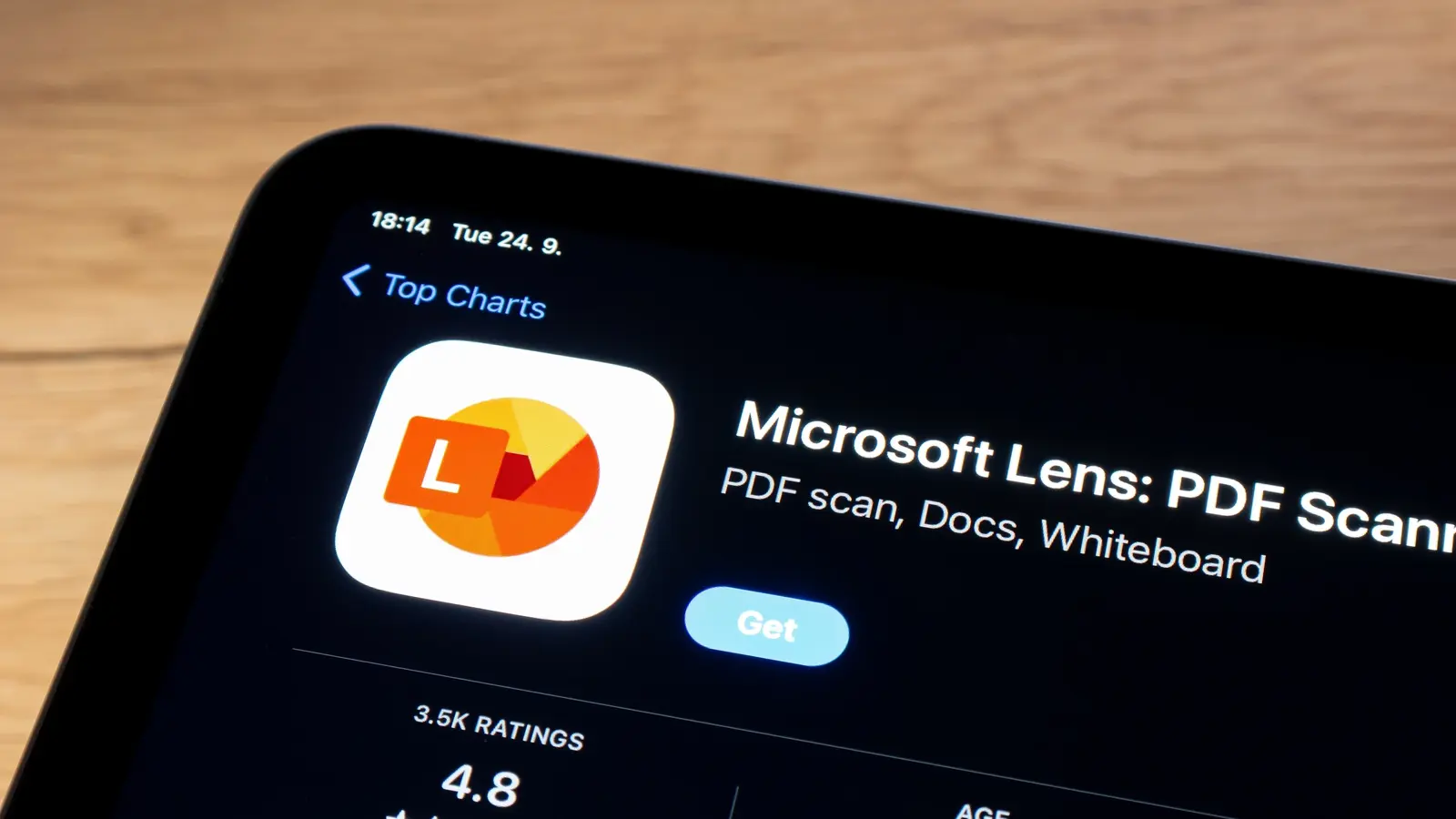
Lõpp ajastule mugavale skannimisrakendusele
Tänapäeva tehnoloogias ei kesta ükski lahendus igavesti. Seadmete tugi lõpeb, standardid arenevad ja rakendused, mis varem tundusid asendamatud, võivad märkamatult pensionile minna. Microsoft Lens — väike ja tasuta mobiilne skanner, mis päästis paljusid meist püsikallima tasapinnalise skanneri ostmisest — läheneb nüüd sulgemisele ja elutsükli lõppemisele. Microsoft andis Lens’i lõpu kohta esimesed signaalid juba augustis ning on tähtaegu mõne korra nihutanud. Ametlik pensionile jäämise protseduur algas 9. jaanuaril, tugiperiood kestis kuni 9. veebruarini. Pärast seda eemaldatakse rakendus rakendustepoodidest ning 9. märtsist alates ei saa enam rakenduses uusi skaneeringuid luua. Kui Lens jääb teie seadmesse installituks, on olemasolevaid skaneeringuid endiselt võimalik vaadata, kuid nüüd on õige aeg planeerida üleminek ja andmete migratsioon.
Miks see oluline on: Lens oli mugav lüli paberdokumentide ja Microsoft 365 vahel. See pakkus automaatset serva tuvastust, integreeritud OCR-tuvastust (optical character recognition), mis võis pilte teisendada redigeeritavaks Wordi või PowerPointi failiks, ning otseeksporti OneDrive’i. Õpilastele, väikeettevõtetele ja kõigile, kes tahtsid digitiseerida tšekke, märkmeid, tahvleid või paberfaile, oli Lens usaldusväärne ja tasuta valik nii Androidi kui iOS-i seadmetes. Lisaks kiirendas see dokumentide digitiseerimist ja võimaldas kiiret jagamist ning andmete haldamist pilves.
Lõpetamise ajakava lihtsustatult selgitatud
- August: Microsoft teatab, et Lens läheb pensionile (esialgne teavitus).
- 9. jaanuar: ametlik pensionile jäämise protsess algab (esimesed muutused ja teavitused kasutajatele).
- 9. veebruar: rakenduse tugiaknast lõpp; Lens eemaldatakse rakendustepoodidest (Google Play ja Apple App Store).
- 9. märts: rakenduses uute skaneeringute loomine on kehtestatud keelatud; olemasolevad skaneeringud jäävad nähtavaks ainult siis, kui rakendus on seadmesse alles.
Selle astmelise ajakava tõttu peaksid olemasolevad kasutajad rakenduse kohe paigaldama, kui neil on soov säilitada ligipääs vanadele skaneeringutele. Veelgi olulisem on eksportida ja teha varukoopiaid kõigest, millele te tuginete — PDF-idest, Wordi konversioonidest kuni redigeeritavate pildi- ja tekstidokumentideni — enne, kui loomise ja jagamise funktsioonid lõpetatakse. Andmete säilitamise planeerimine hõlmab nii kohalikku varundamist kui ka pilvepõhiste arhiveerimisvõimaluste kaalumist, tagamaks andmete kättesaadavuse pikas perspektiivis.
Parimad alternatiivid Microsoft Lensile
Head uudised: mobiilne skaneerimine on lahendatud probleem ning turul on palju alternatiive — mõningad neist on juba teie telefonis sisse ehitatud. Milline skannimisrakendus on parim, sõltub sellest, mida te väärtustate: OCR-i täpsust, pilveintegratsiooni (nt OneDrive, Google Drive, iCloud), mahulist (batch) skaneerimist, privaatsuspoliitikat või täiendavaid pilditöötluse tööriistu. Allpool on kokkuvõte ja praktiline ülevaade lähedalasuvatest variantidest ning tehnilised detailid, mida kaaluda valikul.
Kiired valikud ilma uue rakenduse installeerimiseta:
- iPhone’i Notes (Märkmed) — iOS-i sisseehitatud skanner (alates iOS 11), mis pakub serva tuvastust, perspektiivi korrigeerimist ja PDF-eksporti. Märkmete skanner on lihtne ja privaatsust arvestav lahendus, mis salvestab dokumendid otse iCloudi, kus need on saadaval kõigis teie Apple’i seadmetes.
- Google Drive’i skanner — Androidi ja iOS-i kasutajad saavad skannida otse Google Drive’i, kasutades OCR-tehnoloogiat ning automaatset üleslaadimist; tekst on otsitav ja dokumente saab integreerida Google Workspace’i töövoogudesse. Drive’i skaneerimine on mõistlik valik, kui soovite tugevat pilveintegratsiooni ja lihtsat jagamist.
Microsoft-keskne variant:
- OneDrive’i sisseehitatud skanner — integreerub Microsofti pilvesalvestusega ning hoiab faile Microsofti ökosüsteemis. OneDrive’i skanner töötab otse koos Microsoft 365 (Office) tööriistadega, mis võimaldab mugavat edasist redigeerimist Wordis või PowerPointis ning lihtsat koostööd organisatsiooni sees.
Populaarsed kolmandate osapoolte rakendused (tunnusjooned):
- Genius Scan — usaldusväärne serva tuvastus, mitmele lehele toetuvad PDF-id, pakitud ja kiire eraldusvõimega skannimine ning mahuline (batch) töötlemine. Genius Scan sisaldab perspektiivi korrigeerimist, pildipuhastust ja metaandmete haldamist, mis sobib dokumentide digitaliseerimiseks suurematele partiidele.
- Adobe Scan — tugev OCR, otsekonverteerimine Adobe PDF-iks koos otsitava tekstiga, integratsioon Adobe Document Cloudiga ja võimalus avada dokumente Adobe Acrobatis edasiseks redigeerimiseks. Adobe Scan töötab hästi neile, kes vajavad täpseid OCR-tulemusi ja professionaalset PDF-töötlust.
- Photomyne — mõeldud peamiselt fotoalbumite ja vanade trükitud fotode digitaliseerimiseks, sisaldades taaste- ja värvikorrektsiooni tööriistu. Photomyne on hea valik, kui teie fookus on piltide konserveerimisel ning soovite säilitada fotode kvaliteeti ja metaandmeid.
Migratsiooni kontrollnimekiri
- Eksportige olulised skaneeringud PDF-formaadis ja laadige need üles OneDrive’i, Google Drive’i või iCloudi — eelistatavalt mitmesse asukohta, et tagada andmete säilimine ja kättesaadavus. Kontrollige, et failid on täielikud ja loetavad pärast üleslaadimist.
- Kasutage OCR-eksporte (Word või otsitav PDF), et säilitada redigeeritav tekst ja metaandmed. See aitab juhul, kui teil on vaja otsida teksti, teha muudatusi või teisendada dokument töövoogudes.
- Tegage varukoopiad lokaalselt (arvutisse või välistesse kõvaketastesse) või alternatiivsetesse pilveteenustesse redundantsuse saavutamiseks. Soovitatav on hoida vähemalt kahes füüsilises või pilves varukohas, et kaitsta andmeid juhusliku kustutamise või pilveteenuse katkestuse eest.
- Kui kasutate Lens’i koos Microsoft 365 töövoogudega, testige OneDrive’i skannerit või Office’i alternatiivseid lahendusi, et veenduda failide korrektses sünkroonimises, jagamises ja metaandmete edastamises. Kontrollige, kuidas failid käituvad koos jagamisõiguste, versioonihalduse ja ettevõtte poliitikatega.
Nõuanne: kui vajate täiustatud funktsioone nagu partiinimede automaatne muutmine, automaatne arhiveerimine kaustapõhiselt, või kõrgema täpsusega OCR mitmes keeles, kaaluge makstud tasemeid Adobe Scanis või Genius Scanis. Neis tasemetel on sageli täiustatud tekstituvastus, pilveintegratsioon ja suurem juhtimisvõimalus andmete turvalisuse ning metaandmete osas. Igapäevaseks ja võimaliku põhiskaneerimise jaoks on tihti täiesti piisavad nutitelefoni sisseehitatud skannerirakendused (iPhone Notes või Google Drive).
Tehnilised ja privaatsuslikud kaalutlused: valides uut skanneri- või OCR-lahendust, kontrollige, kuidas rakendus töötleb andmeid (kas OCR toimub kohaliku seadme peal või pilves), milline on privaatsuspoliitika ning kuidas on reguleeritud kolmandate osapoolte ligipääs. Pilvepõhine OCR võib pakkuda paremat täpsust ja keeletuge, kuid see eeldab faile välisse serverisse edastamist. Kohalik OCR hoiab andmed teie seadmes, mis võib olla tähtis era- või tundlike dokumentide puhul.

Täiendavad tehnilised üksikasjad: erinevate OCR-mootorite täpsus sõltub tekstistiilist, keelest, kirjaformaadist ja pildi kvaliteedist. Algoritmid kasutavad tavaliselt järgmist protsessi: serva tuvastus ja lõikamine, perspektiivikorrigeerimine, pildi parandamine (kontrasti ja müra vähendamine), seejärel tegelik tekstituvastus ja vormingu säilitamise katsed (nt tabelite ja paigutuse säilitamine Wordi konversioonides). Kui teie töös on oluline originaalse paigutuse täpne säilitamine, testige mitu lahendust ja võrrelge Wordi või PDF-i konversiooni tulemusi.
Tööstuse perspektiiv ja strateegia
See Lens’i pensionile jäämine istub laiemasse trendi: suured platvormiomanikud koondavad funktsioone vähematesse rakendustesse või viivad funktsionaalsuse otse pilveteenustesse ja suurematesse ökosüsteemidesse. Selline strateegia vähendab eraldiseisvate rakenduste halduskoormust, tõstab integreeritust ja võib parandada andmete koondamist ettevõtte tasandil. Microsofti puhul on loogiline säilitada ja arendada skaneerimise funktsionaalsust OneDrive’is või Office’i rakendustes — see toetab kasutajate sujuvamat üleminekut ning annab parema kontrolli ettevõtte IT-poliitikate ja andmekaitse üle.
Samuti tuleb arvestada toodete elutsükli majandusliku aspektiga: eraldiseisvate väikeste rakenduste arenduse- ja turunduskulud võivad aja jooksul muutuda vähem otstarbekaks, eriti kui sarnane funktsionaalsus saab integreeritud suurematesse platvormidesse, kus on paremad ressursid ja laiem toetus. Tööstuse konsolideerimine võib pakkuda kasutajatele paremat ühtlustatud kasutajakogemust, kuid samas võib piirata valikuvõimalusi ja innovatsiooni sõltuvalt sellest, kuidas suured mängijad oma rolli mängivad.
Järeldus
Microsoft Lens jääb oma rolli poolest meelde kui madala takistusega dokumentide skannimise tööriist, mis integreerus otse Microsofti töövoogudesse. Selle pensionile jäämise valguses on praktiline nõuanne selge: ekspordi ja varunda oma skaneeringud kohe, vali alternatiiv, mis sobib sinu töövooga (sisseehitatud telefoniskannerid põhitöödeks, OneDrive Microsofti kasutajatele või Adobe/Genius Scan edasijõudnutele), ning testi uus seadistus enne 9. märtsi, mil Lens lõpetab uute skaneeringute loomise. Kuigi muutus võib tekitada ebamugavust, on skaneerimise ökosüsteem nüüd küps ja mitmekesine — tõenäoliselt leiad uusi funktsioone ja töövooge, mida varem Lens ei pakkunud. Plaanimine, testimine ja mitmekordne varundamine tagavad, et teie dokumentide digitaliseerimine ja OCR-protsessid jätkuvad katkestusteta ka pärast Lens’i ajastu lõppu.

"Tehnoloogia liigub kiiremini kui kunagi varem ja ma naudin selle jälgimist. Iga uus seade või rakendus jutustab loo inimlikust loovusest."
Arutelu
Jäta kommentaar
Kommentaarid
Kommentaare veel pole. Ole esimene.