

Samsungi SmartThings iOS‑versioon muutub segaseadmetega kodude jaoks mitmekülgsemaks: nüüd saab SmartThings‑rutiine käivitada Siri kaudu. See tähendab, et automaatika, mille olete juba SmartThingsi rakenduses seadistanud, on vaid häälkäskluse kaugusel — isegi kui teie kodus on eelistatud Apple‑seadmed.
Muuda rutiinid häälkäsklusteks — praktilised üksikasjad
See funktsioon töötab Apple’i sisseehitatud Siri Shortcuts (Kiirvalikud) süsteemi kaudu. Võite lohistada ja paigutada SmartThingsi toiminguid Kiirvalikutesse või avaldada SmartThingsis loodud täisrutiinid, et Siri saaks neid otse käivitada. Kas soovite üht lauset, mis lülitab tuled sisse, käivitab kohvimasina ja seab termostaadi mugavasse temperatuuri? Looge see rutiin SmartThingsis ja õpetage Siri sellele fraasile vastama.
Miks see oluline on: tegemist on selge võiduga ühilduvuse mõttes. Samsungi sõnul aitab uuendus „silda lüüa” Galaxy ja Apple’i seadmete vahel, muutes kogu majapidamise ühendatuks sõltumata telefoni margist. Segakeskkonnas (Android + iOS) olevate kodude puhul võib selline ühilduvus vähendada takerdumisi ning teha nutikodu automaatika loomulikuma ja sujuvama kasutuskogemusega.
Tehniliselt tähendab see, et SmartThings ja iOS suhtlevad läbi Siri Kiirvalikute API, mis võimaldab kolmanda osapoole teenustel (nagu SmartThings) avaldada toiminguid või rutiine, mille kasutaja lisab oma Kiirvalikutesse. See loob reaalset väärtust neile kasutajatele, kes soovivad täielikku koduautomaatikat, aga eelistavad või peavad kasutama Apple’i ökosüsteemi osi, näiteks iPhone’i või Apple Watchi. Integratsiooni lihtsus sõltub peamiselt SmartThingsi rakenduse versioonist ja iOS‑i/Shortcutsi toetatud funktsioonidest.
Juhtimine randmelt ja Live Activities nähtavus
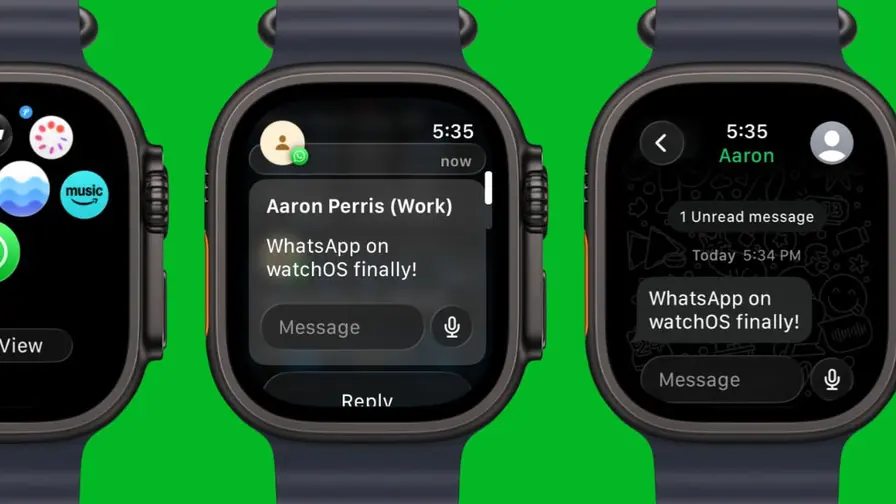
Uuendus ei piirdu ainult Siri häälkäsklustega. SmartThingsi üksused ja seadmerühmad on nüüd nähtavad ka Apple Watchil, võimaldades puudutusega juhtida seadmeid või käivitada automaatikaid ilma telefoni välja võtmata. See tähendab, et saate rutiine käivitada ja üksikuid seadmeid juhtida otse kellaekraani pealt — mugavuse ja kiiruse huvides.
Apple Watchi tugi tähendab, et SmartThingsi lülitid, valgustusgrupid, lukud ja pikenduspesad ilmuvad kellale vastavate toimingutena või komplikatsioonina, sõltuvalt sellest, kuidas SmartThings ja Watchi rakendus omavahel suhtlevad. Kui kell toetab otse toimingute käivitamist, ei ole vaja isegi telefoni lukust avada — lihtne puudutus või häälkäsklus Siri kaudu kella pealt teeb töö ära.


iOS‑is kuvatakse Live Activities alal teie viis enim hiljuti kasutatud SmartThingsi seadet, andes kiire juurdepääsu neile asjadele, millega kõige rohkem suhtlete. See on väike, kuid praktiline mugavus: kiirete lülitite kaudu saate koheselt hallata sagedamini kasutatavaid valgustusi, lukkusid või pistikupesi täpselt siis, kui neid vaja on. Live Activities funktsionaalsus on kasulik ka olukordades, kus soovite saada reaalajas tagasisidet mõne seadme oleku kohta — näiteks turvasüsteemi, ukseluku või koduse temperatuuri muutuste kohta.
Oluline tehniline märk: Live Activities ja Watch‑integratsioon sõltuvad iOS‑i ja watchOS‑i versioonidest ning sellest, kuidas SmartThings rakendus need platvormid ära kasutab. Parima kasutuskogemuse saamiseks veenduge, et nii iPhone kui ka Apple Watch kasutavad värskeimaid toetatud tarkvara‑versioone ja et SmartThings on lubatud taustaprotsesside ning teavituste jaoks.
Kuidas ja miks see erineb traditsioonilisest hääljuhtimisest
Traditsioonilised hääljuhtimise vormid, nagu Siri HomeKit‑i kaudu, nõuavad sageli, et seadmed toetaksid HomeKit’i otse. SmartThingsi ja Siri Shortcuts kombinatsioon pakub alternatiivset teed — see ei tee SmartThingsist HomeKit‑asendajat, kuid avab otseteed võrguühenduse kaudu SmartThingsi rutiinidele. See on oluline tehniline erinevus, sest see võimaldab kasutada juba olemasolevaid SmartThingsi seadmeid ja automaatikaid ilma, et peaks iga seadet HomeKit‑i eraldi lisama või ootama tootjate HomeKit‑i tuge.
Tehnilised nõuded võivad sisaldada: Samsungi SmartThingsi rakenduse uusimat iOS‑versiooni, iPhone’i ja Apple Watchi värskeid tarkvarauuendusi ning Samsungi kontot, mis on ühendatud SmartThingsi keskkonnaga. Lisaks võib olla vaja anda luba Kiirvalikute ning Siri juurde pääseda teatud toimingutele SmartThingsi rakenduse seadistustes.
Praktilised näited ja kasutusstsenaariumid
Siin on laiendatud näidete loend, mis illustreerib, kuidas häälkäsklused, rutiinid, Apple Watch ja Live Activities töötavad igapäevases nutikodus. Iga näide sisaldab ka tehnilisi või kasutusmugavuse näpunäiteid, et aidata teil rutiine tõhusamalt seadistada.
Hommikurutiinid ja äratamine
Hommikurutiin: „Hei Siri, hea hommik” lülitab tuled sisse, tõstab aknakardinad või rulood, käivitab kohvimasina ja näitab teie kalendrisüsteemist järgmise kohtumise kokkuvõtet. Selle rutiini seadistamisel SmartThingsis soovitage lisada viivitus‑ või tingimus etappe (nt ainult päikesetõusu ajal või tööpäevadel), et kohandada käitumist vastavalt teie eelistustele. Kui rutiin on lisatud Kiirvalikutesse, salvestage fraas „hea hommik”, et Siri suudaks rutiini igal ajal käivitada.
Väljumise ja turvaprofiilid
Väljumine kodust: üksainus häälkäsklus võib lukustada välisuksed, lülitada valgused välja, hoida termostaati energiasäästlikul seadeval ja aktiveerida turvakaamerad. Sellise rutiini puhul on kasulik seadistada kinnitused või tingimused — näiteks et tuled lülituksid välja ainult siis, kui kõik pereliikmed on lahkunud või kui maja liikumissensorid seda kinnitavad. Kui kasutate rutiine sagedasti, saate neile anda selged ja lühikesed fraasid, et Siri neid kiirelt tuvastaks.
Kiirjuhtimine randmelt
Randmel juhtimine: peatage ühendatud muusikaseade, vähendage voodi kõrval olevat öölauatuld või käivitage „filmiõhtu” režiim otse Apple Watchilt. Kellale lisatud SmartThingsi toimingud on eriti mugavad siis, kui telefon on köögis laadimas või kui te lihtsalt ei soovi telefoni taskust välja otsida. Integreerige SmartThingsi toimingud oma watch‑komplikatsioonidesse, et saada ühe puudutusega juurdepääs lemmikfunktsioonidele.
Õhtune mugavus ja energiasääst
Õhturutiinid: „Hei Siri, õhtu algus” võib reguleerida tuled hubasemaks, lülitada välja kasutamata pistikud ja seadistada termostaadi öiseks energiasäästuks. Automaatika optimeerimiseks lisage tingimuseks päikseloojangu aeg või liikumisandmete põhine katkestus — see aitab tagada, et seade käitub ootuspäraselt nii pimedal ajal kui ka siis, kui keegi ei liigu magamistoas.
Kuidas alustada: samm‑sammult juhend
Alustamine on kiire ja lihtne: uuendage SmartThingsi iOS‑i rakendust App Store’is, kontrollige Shortcutsi (Kiirvalikud) integratsiooni ja määrake fraas igale rutiinile, mida soovite häälkäsklusega juhtida. Siin on soovituslik töövoog sammude kaupa:
- Uuendage SmartThingsi rakendus ja iOS: veenduge, et teil on installitud SmartThingsi uusim versioon ning iPhone töötab toetatud iOS‑versiooniga.
- Avage SmartThings ja looge või redigeerige rutiin: lisage soovitud toimingud (valguste juhtimine, seadmete grupid, tingimused jne.).
- Lisage rutiin Kiirvalikusse: SmartThingsi rutiini vaatest valige võimalus jagada või lisada Siri Kiirvalikuna, seejärel salvestage isiklik fraas.
- Käivitage test: öelge fraas Siri’le ja kontrollige, et kõik etapid täidetakse korralikult. Vajadusel kohandage rutiini toimingute järjekorda või lisage viivitusi.
- Seadistage Apple Watch: veenduge, et Watchi rakendused ja komplikatsioonid on õigesti konfigureeritud ning et SmartThingsi toimingud ilmuksid kellaekraani juhtimismenüüsse.
Pärast nende sammude läbimist saate kasutada Siri’t mitte ainult kiirete häälkäskluste jaoks, vaid ka keerukamate rutiinide ja tingimuspõhiste automatiseerimiste haldamiseks. Kui ilmutavad end probleemid, nagu rutiini mittetäitmine või Siri fraasi mittetuvastamine, kontrollige kontode ühendusi, lubade seadeid ja võrguühendust.
Turvalisus, privaatsus ja parimad tavajuhised
Kuigi hääljuhtimine ja kellalt juhtimine on mugavad, on oluline tähele panna privaatsuse ja turvalisuse aspekte. Kasutage tugevat Samsungi kontol parooli ja kaheastmelist autentimist, hoides kontot kaitstuna. Käitlusnõuanded:
- Ärge kasutage liiga lihtsaid või kergesti äraarvatavaid fraase, mis võiksid põhjustada kogemata rutiinide käivitamist.
- Kontrollige, millised seadmed on rutiinides kaasatud — vältige rutiine, mis avavad lukke ilma täiendava kinnituse või turvakoodi nõudmiseta.
- Hoidke oma iPhone ja Apple Watch lukustuskoodide ning biomeetria (Face ID/Touch ID) all, et vältida volitamata juurdepääsu.
- Regulaarselt vaadake SmartThingsi ja Kiirvalikute rakenduste õigusi ning eemaldage mittevajalikud lubaandmised.
Kui teil on kriitilisi turvaseadmeid (nt ukse‑ või aknalukud), kaaluge täiendavate kinnituste lisamist SmartThingsi rutiinidesse (näiteks äratise aktiveerimise või mitme teguri kinnitamise mehhanismi kaudu), et tagada, et lukustamine või avamine ei toimuks eksitusest.
Kellele see on mõeldud ja konkurentsipositsioon
Uuendus on suunatud eelkõige neile nutikodu kasutajatele, kes elavad segakeskkonnas või kelle pereliikmed kasutavad erinevaid telefonibrände. See annab SmartThingsi kasutajatele võimaluse hoida oma olemasolevat seadmeökosüsteemi ning samas ära kasutada Siri ja Apple’i seadmete mugavusi. Võrreldes alternatiividega, mis nõuavad HomeKit‑ile üleminekut või iga seadme eraldi lisamist Apple’i süsteemi, pakub SmartThings + Siri Shortcuts lahendus, mis on kiiremini elluviidav ja tihti vähem ressursimahukas.
Erinevus konkurentide vahel seisneb selles, kui sujuvalt ja turvaliselt suudetakse kolmanda osapoole automaatikat Apple’i platvormiga siduda. SmartThingsi lähenemine on praktiline — see ei püüa SmartThingsit muuta HomeKit‑iks, vaid loob silla, mis võimaldab olemasolevat automaatikat kasutada Apple’i häälassistendiga.
Kokkuvõttes toob see uuendus kaasa reaalse kasu: parem ühilduvus, laiem ligipääs rutiinidele ja mugavam igapäevane nutikodu juhtimine. See on samm lähemale tõeliselt platvormideülestele nutilahendustele, kus kasutaja ei pea piirama end ühe tootja ökosüsteemiga.
Näited, kuidas võiksite seda kasutada
- Hommikurutiin: „Hei Siri, hea hommik” lülitab tuled sisse, tõstab rulood ja käivitab kohvimasina.
- Kodust lahkumine: üks häälkäsklus saab lukustada uksed, välja lülitada tuled ja alandada termostaati.
- Randmelt juhtimine: peatage ühendatud kõlar või lülitage maha eileõhtune voodivalgus otse Apple Watchilt.

Selle funktsiooni käivitamine on kiire: uuendage SmartThings iOS‑ile, kontrollige Kiirvalikute integratsiooni ja määrake fraas igale rutiinile, mida soovite häälkäsklusega juhtida. Pärast seda muutub Siri veel üheks mugavaks viisiks sinu igapäevaste automaatikate haldamiseks.
Neile nutikodu kasutajatele, kes vaheldavad Androidi ja Apple’i seadmeid, on see uuendus läbimõeldud samm sujuvama ühilduvuse suunas — hea näide sellest, kuidas erinevad ökosüsteemid võivad koostööd teha, et igapäevane tehnoloogia oleks kasutajasõbralikum ja tõhusam.

"Ma kirjutan tehnikauudiseid, sest usun, et innovatsioon algab teadmiste jagamisest. Hea artikkel võib panna kedagi teist midagi uut looma."
Arutelu
Jäta kommentaar
Kommentaarid
Kommentaare veel pole. Ole esimene.