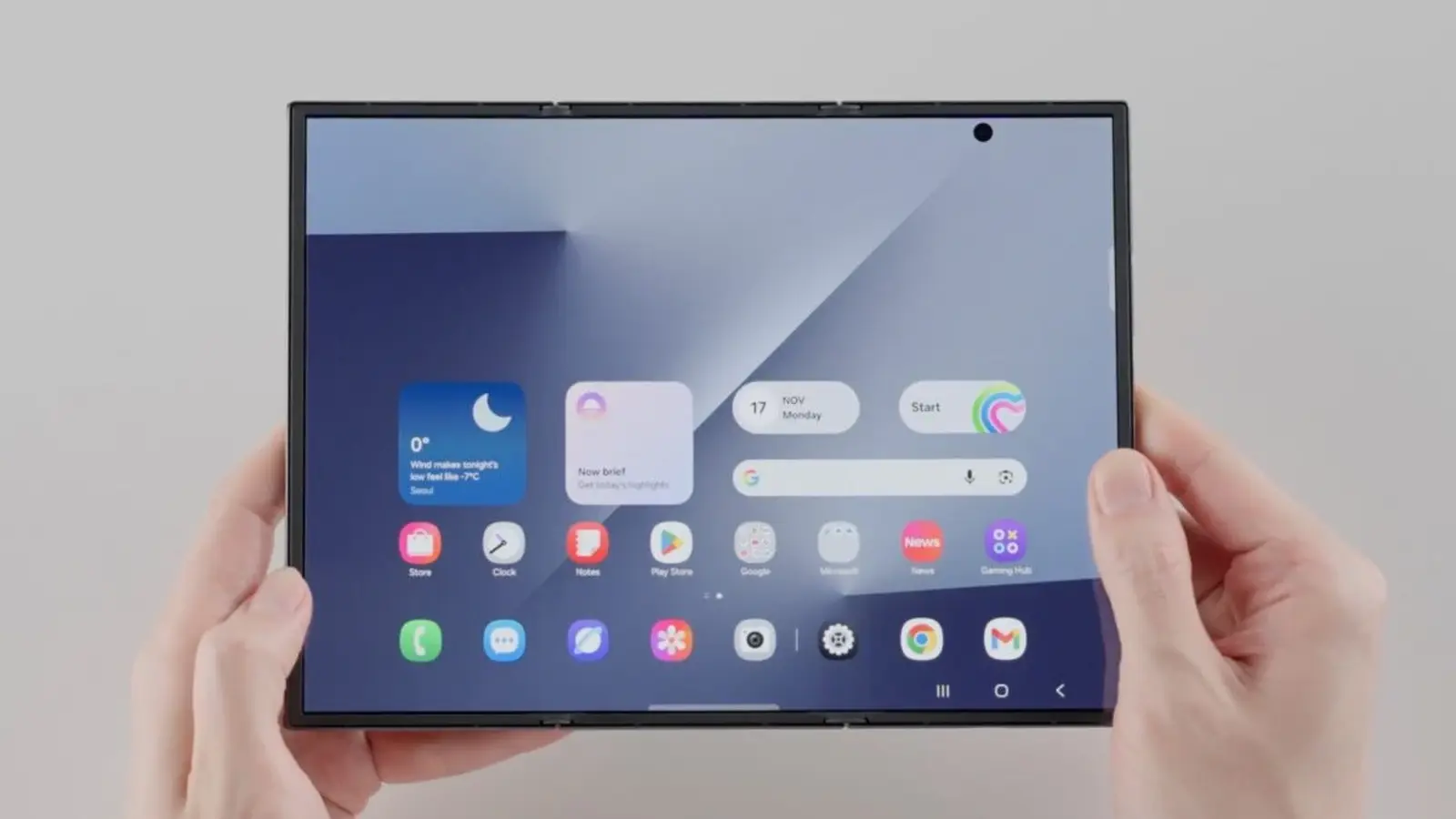
Samsungi Galaxy Z TriFold ei ole pelgalt pilkupüüdev kokkupandav seade — see on mitmekülgne produktiivsustööriist. 10‑tollise OLED-ekraaniga, mis võib käituda nii kompaktse telefonina kui ka tahvelarvuti suuruse ekraanina, toimib TriFold ka traadita teisese monitorina Windowsi arvutitele, ilma kaabliteta.
Muuda TriFold PC teiseks ekraaniks — traadita ühendus
Kui vajad liikvel olles lisakuva pinda, toetab Galaxy Z TriFold Miracast‑põhist traadita peegeldust Samsungi Second Screen funktsiooni kaudu. See võimaldab laiendada või peegeldada Windowsi töölaua TriFoldile kiiresti ja ilma segavate juhtmeta juheteta. Miracast kasutab Wi‑Fi Directi, mis loob otsese traadita ühenduse seadmete vahel ja vähendab sõltuvust samast koduvõrgust.
Traadita teine ekraan on ärikasutuses mugav — seda saab kasutada nii ajutise lisakuvarina kliendiesitluste jaoks kui ka püsivama mobiilse tööjaamana, kus sülearvuti ja TriFold jagavad töökoormust. Selle lahenduse eelis on kaasaskantavus: ühe seadmega on võimalik asendada lisamonitori või doki vajadus, mis lihtsustab kaug- ja hübriidtööd.
Kuidas ühendada (kiired sammud)
- Galaxy Z TriFoldis: ava Seaded > Ühendatud seadmed > Second screen ja lülita funktsioon sisse.
- Windowsis: mine Seaded > Süsteem > Kuva ja vali "Connect to a wireless display" — või vajuta Windows + K, et avada Cast menüü.
- Paarita seadmed ja vali Extended Mode, et kasutada TriFoldi täiendava monitorina, või Mirror Mode, et duplikaatida oma ekraani.
Praktilised näpunäited ühendamiseks: kontrolli enne, et nii telefon kui ka arvuti on värskete püsivara ja draiveritega; kui Miracast pole saadaval, vaata, kas sinu Wi‑Fi adapter toetus on lubatud või kas arvuti tootja on lisanud Miracast‑tugi. Mõnel juhul aitab võrguadapteri draiveri uuendus taastada ühenduse stabiilsuse.
Sõltuvalt Windowsi versioonist ja tootja OEM‑seadetest võib menüüde nimetused erineda, kuid kiire ligipääs Cast või Connect menüüle (Windows + K) on enamasti universaalne viis traadita kuvaga liitumiseks.
Miks see mobiilsele tootlikkusele oluline on
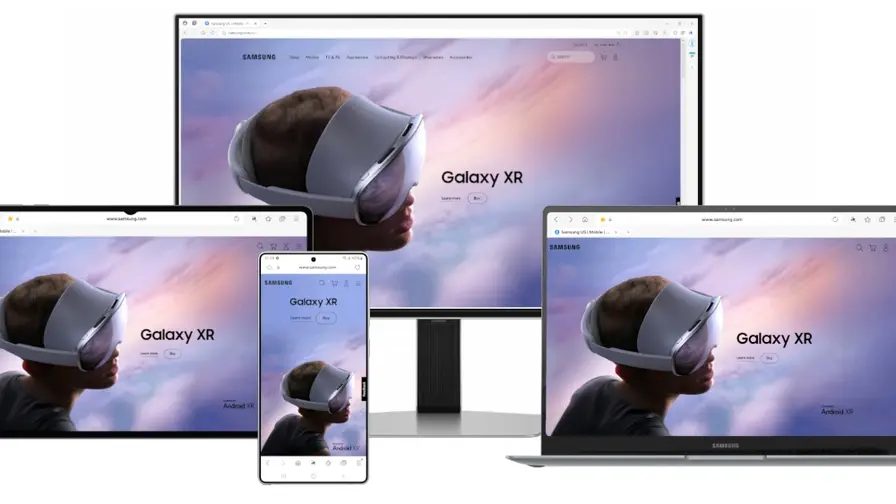
Mõtle TriFoldile kui taskusse volditavale 10‑tollisele väliseksraanile. Video‑toimetajad saavad lohistada eelvaateaknaid TriFoldile, hoides peamise ajajoone sülearvutil. Kirjutajad ja uurijad saavad hoida viidatud dokumente, märkmeid või brauseri vahekaarte TriFoldil, samal ajal kui põhitöö toimub peamisel ekraanil. Pole vaja dokist või täiendavast monitorist — piisab ühest stiilse disainiga seadmest, mis täidab kahte rolli.
Lisaks sisuloomisele sobib traadita teine ekraan hästi ka arendajatele, kes soovivad eraldada silmuseid, logisid või dokumentatsiooni peamisest koodiredaktorist. Kliendikohtumistel saab ekraane kiiresti ümber korraldada, näidates demoekraani klientidele TriFoldilt, samal ajal kui tööriistad ja märkmed jäävad arvutisse.
TriFoldi kasutusmugavus tuleneb ka selle ekraani eraldusvõimest ja värvidest: OLED‑paneel tagab sügavad mustad ja hea kontrasti, mis teeb pildi eelkõige visuaalidele ja piltide eelvaatamiseks usaldusväärseks. Kuigi väiksem ekraan ei asenda 15‑ või 27‑tollist monitori töömahukate tabelitega, on see ideaalne teisene ruum märkmete, chatiakende, juhendite ja eelvaadete jaoks.
Samuti on oluline mõista piiranguid: traadita ühendus võib põhjustada väikest latentsust võrreldes otsese HDMI‑ühendusega; videoedastuse puhul võib see märgatavaks muutuda, kuid tekstipõhise töö ja akende nihutamise puhul on see enamasti täiesti vastuvõetav.

Saavuta rohkem Samsungi Second Screen rakendusega
Samsungi Second Screeni rakenduse paigaldamine Windowsi masinale avab täiendavad juhtimisvõimalused: reguleeri kuvasuhet (aspect ratio), lülita sisse automaatne ühendus ja halda toitevõrgu sünkroniseerimist, nii et telefon ja arvuti käituvad ettearvatavalt. Need peensusteni viimistletud funktsioonid muudavad TriFoldi tavalise peegelduse asemel viimistletud teisese töölauana.
Rakendus võimaldab ka paremat sobitust rakenduste ja akende vahel: kui ekraani proportsioonid on telefoni‑ või tahvelrežiimiga seotud, saab Second Screen neid kohandada, et vältida sisu lõikamist või venitamist. Auto‑connect funktsioon on kasulik käivitamise ajal, kui töötad sageli samas töökohas ning soovid, et TriFold automaatselt ühenduks, kui see on avatud ja nähtav.
Energiakäsitlus (power synchronization) aitab vähendada ootamatuid laengu kaotusi: näiteks saab seadistada, kuidas TriFold reageerib, kui arvuti läheb unerežiimi või kui aku tase langeb alla määratud piiri. See on oluline pikaajalise tootlikkuse tagamiseks, eriti mobiilsetes stsenaariumides, kus laadimisvõimalused võivad olla piiratud.
Lisaks tarkvaralistele eelistele on hea praktika testida ühendust enne olulisi esitlus‑ või koosolekusaateid. Proovi erinevaid kuvasuhteid, vali parim pikslitihedus ja veendu, et teksti loetavus on piisav — see aitab vältida viimase hetke kohandusi ning annab professionaalsema mulje.
DeX, Extended Mode ja mis veel puudu jääb
TriFold töötab iseseisvalt ka Samsung DeX‑i platvormil, pakkudes lauaarvuti‑taolist kasutajaliidest, kui seda vajad. DeX muutub kasulikuks, kui soovid töötada mitme aknaga, kasutada hiirt ja klaviatuuri ning saada lähenemine, mis sarnaneb traditsioonilisele töölauale. DeX töötab sujuvalt TriFoldi suurema ekraani režiimiga, võimaldades paindlikke tööjaamu ilma täiendava dokita.
TriFold toetab ka Extended Mode'i, mis võimaldab pildi edasi kandmist välistele monitoridele ja teleritele. See tähendab, et TriFold võib toimida nii sihtseadmena (teise ekraanina) kui ka allikana, mis saadab sisu edasi suuremale loendurile või koosolekuekraanile. Selle mitmekülgsus teeb TriFoldist hea kaaslase nii kontoris kui ka välitöödel.
Üks mugavus, mis praegu puudub, on aga lihtne "tap‑to‑cast" funktsioon, nagu Pixel Tabletil, mis laseks Galaxy‑telefonidel ühe puudutusega suunata meediat TriFoldile või Tab‑seadmetele. Selline ühepuudutusega vahend kiirendaks meedia jagamist ja lihtsustaks mitme seadme vahelise töövoo haldamist. Kuigi see on väike funktsiooninõue, aitaks see sujuvamalt ühendada nutikaid ekraane ja aidata kiiresti sisu jagada ilma menüüs navigeerimata.
Lisaks võiks tulevikus parandada Miracasti stabiilsust ja vähendada viivitust, et video ja mängude kasutusmustrid töötaksid veelgi paremini. Praegu on TriFold siiski tugev kompromiss mobiilsuse, ekraani kvaliteedi ja PC‑integratsiooni vahel, mis sobib paljudele professionaalidele.
Kokkuvõttes ühendab Galaxy Z TriFold silmapaistva kokkupandava disaini ja tõhusa PC‑integreerimise. Võimsatele kasutajatele, kes jongleerivad rakenduste, eelvaadete ja viidete materjalidega, pakub see elegantselt lisatõhusust — kaasaskantava teisese ekraanina ilma teise kohmakata monitorita. Lisaks tootlikkusele lisab TriFold ka paindlikkuse: võid töötada DeX‑režiimis, kasutada TriFoldi kui välisekraani või hõlpsasti liikuda eri töökeskkondade vahel.
Praktilised nõuanded ja parimad tavad TriFoldi igapäevaseks kasutamiseks:
- Kontrolli Miracast‑tugi: veendu, et sinu Windowsi arvuti toetab Miracasti (tavaliselt Windows 10/11 ja vastavad Wi‑Fi draiverid).
- Enne tähtsaid ülesandeid testimine: testige ühendust, helitugevust ja kuvasätete paigutust lühikese prooviga.
- Võrguseaded: kui esineb katkestusi, kontrolli Wi‑Fi adapteri draivereid ja lülita vajadusel välja VPN‑teenused, mis võivad võrguliiklust mõjutada.
- Latentsuse vähendamine: tööks, kus on vaja madalat latentsust (nt reaalajas video redigeerimine), eelistage väikseid muutusi ja vältige kõrge eraldusvõimega voogesitust traadita tingimustes.
- Toitehaldus: kasuta Samsungi Second Screeni energiasünkroniseerimise sätteid, et vältida ootamatut aku tühjenemist kohtumiste ajal.
Kui otsid mobiilset tööriista, mis liidab telefoni, tahvelarvuti ja teisese ekraani funktsioonid ühte seadmesse, on Galaxy Z TriFold väga huvitav valik. See ei pruugi asendada kõiki traditsioonilisi monitorilahendusi, kuid annab piisavalt paindlikkust ja jõudlust, et muuta igapäevatööd sujuvamaks ning vähendada kaasaskantavate lisaseadmete arvu.

"Minu huvi tehnoloogia vastu algas lapsepõlvest. Tänapäeval püüan kirjutada nii, et ka keerulised teemad oleksid kõigile arusaadavad."
Arutelu
Jäta kommentaar
Kommentaarid
Kommentaare veel pole. Ole esimene.