
Kiire kokkuvõte
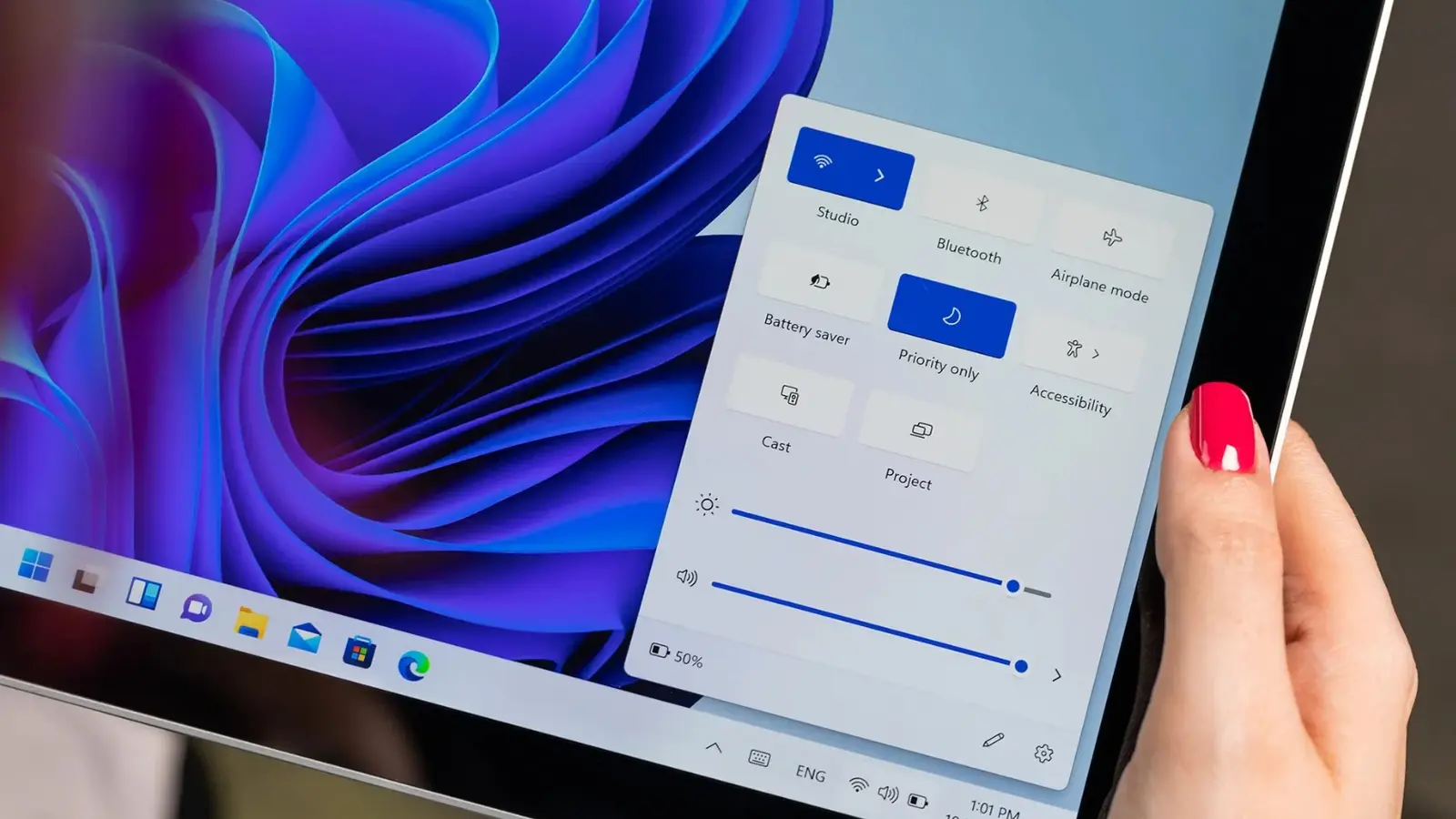
Ühe klõpsuga. Kohene selgus. Microsoft lisab vaikselt interneti kiirustesti Windows 11 tegumiribale, nii et sul ei pea enam otsima veebilehte või rakendust, et kontrollida, kas sinu ühendus käitub korralikult.
Uuenduse levik ja ligipääs
See funktsioon on saadaval Windows Insideri testijatele build’ides 26100.7918 ja 26200.7918 (KB5077241). Ligipääs on lihtne: ava kiirete seadete menüü Wi‑Fi või Cellulari jaoks või tee tegumirea võrguikoonil paremklõps ja vali "Käivita kiirustest". Brauseri vahekaart avatakse, et katse läbi viia — kontrollitakse nii Etherneti, Wi‑Fi kui ka mobiilsideühendusi, kasutades platvormi, kuhu Microsoft kasutajaid suunab.
Miks test avaneb brauseris?
Miks süsteem sind brauserisse suunab? Paistab, et tegumiriba otsetee suunab Bing kiirustesti. See hoiab tegumiriba kergekaalulisena — ei ole vaja kaasasolevat binaarfaili — ning annab uutele kasutajatele ja värskelt pildistatud masinatele lihtsa üheklõpsulise tee tuttava diagnostikani.

See ei seisne silmatorkavas uues utiliidis, vaid rutiinse ülesande hõlbustamises, et kasutajad saaksid aeglase ühenduse diagnoosida kiiremini.
Mis veel uues Insideri värskenduses on
Lisaks kiirustestile sisaldab see Insideri värskendus mitmeid mugavusparandusi. Seaded pakuvad nüüd ühilduvate seadmete jaoks kaamera pan- ja tilt-kontrolle. Emojid on saanud uuendatud kujunduse. Lauaarvuti taustpildina saab kasutada WebP-formaadis pilte. Microsoft parandas ka Cloud PC ja ettevõttekeskkondade taastetööriistu ning likvideeris tüütuks osutunud vea, mis pani mõningaid sülearvuteid dokis avatud kaanega või kaanega suletuna ootamatult üles ärkama.
Kuidas kasutada uut kiirustesti tegumiribal
- Ava tegumiriba paremal asuv võrguikoon või ava kiirete seadete (Quick Settings) menüü.
- Vali Wi‑Fi või Cellular (mobiilside) ning klõpsa „Käivita kiirustest“.
- Brauseri vahekaart avab Bing kiirustesti ja algab mõõtmine: ping, allalaadimis- ja üleslaadimiskiirus ning võimalikud täiendavad mõõdikud.
- Tõlgenda tulemusi (vt jaotis allpool) ja järgi vajadusel tõrkeotsingu samme.
Milliseid ühendustüüpe test tehakse?
Tegumiriba kiirustest kontrollib tavapäraselt järgmisi ühendustüüpe: Ethernet (juhtmega), Wi‑Fi (traadita) ja Cellular (mobiilside). See aitab kiiresti otsustada, kas probleem on ruuteris/traadita võrgus, teenusepakkujas või seadmes endas.
Miks Microsoft valis Bing‑i ja brauseri
Otsetee suunamine veebipõhisele kiirustestile on mitmel põhjusel mõistlik: see ei lisa rakendust teie süsteemi binäärina, mis vähendab hoolduskoormust ja turvalisuse pinda; brauseripõhine test saab alati värskeid serveri- ja teenusekonfiguratsioone; ning Bingi test on juba laialt tuntud ja ligipääsetav. Samuti lihtsustab see korralikku versioonihaldust — Microsoft ei pea iga Windows‑uuenduse puhul lisama või uuendama eraldi testirakendust.
Eelised
- Kiire ligipääs ilma täiendava tarkvarata.
- Ühtne kasutajakogemus kõigil masinatel, sealhulgas just pildistatud sülearvutitel.
- Võimalus kasutada brauseri diagnostikamooduleid ja laiendusi täiendavaks analüüsiks.
Piirangud
- Brauseripõhine test võib mõnikord anda veidi erinevaid tulemusi võrreldes spetsiifiliste native‑tööriistadega (nt iperf või Speedtest CLI), sest testimise meetod ja serverivalik võivad erineda.
- Kui brauseris on piirangud (nt tulemüür, privaatsuse laiendused), võib test ebaõnnestuda või anda moonutatud tulemuse.
- Wi‑Fi keskkonna häired ja lihtsad seadmekonfiguratsioonid võivad tihti põhjustada ebaõiglaseid järeldusi, kui testi ei ole tehtud õigesti (vt tõrkeotsingu juhiseid).
Mis täpselt mõõdetakse ja kuidas tulemusi tõlgendada
Kiirustestid annavad üldjuhul kolm põhinäitajat: allalaadimiskiirus (download), üleslaadimiskiirus (upload) ja latentsus (ping). Mõned testid lisavad ka jitteri ja paketikao näitajaid. Need näitajad aitavad eristada, kas probleem on ribalaiuses (kui kiirus on palju madalam kui teie lepinguline paket), latentsuses (kui viivitus on suur) või stabiilsuses (kui on väga suur jitter või paketikao määr).
Allalaadimis- ja üleslaadimiskiirus
Allalaadimiskiirus mõjutab enamasti veebilehtede laadimist, videovoogu ja failide allalaadimist. Üleslaadimiskiirus on kriitiline pilveteenuste, videokõnede ja failide üleslaadimise puhul. Kui näed, et Etherneti test näitab oluliselt kõrgemaid tulemusi kui Wi‑Fi, on probleem tõenäoliselt traadita võrgu häires või ruuteri seadetes.
Latentsus (ping) ja selle mõju
Madala latentsusega ühendus on oluline reaalajas rakenduste (mängud, videokoosolekud, VoIP) jaoks. Kui ping on pidevalt kõrge, võib põhjus olla tee Interneti‑serverini, teenusepakkuja võrgus või lokaalsetes seadmetes (nt ruuter, võrguadapter).
Tõrkeotsingu sammud, mida proovida pärast testi
Kiirustest on esimene samm. Kui tulemused ei vasta ootustele, järgnevad praktilised juhised:
- Proovi testida nii juhtme kui traadita ühendusega, et eristada Wi‑Fi ja ISP probleeme.
- Taaskäivita ruuter ja modem; eemalda ajutised tõrked ja puhasta võrguühendus.
- Kontrolli, kas taustarakendused (pilvevarundus, voogedastus) ei kasuta ribalaiust testi ajal.
- Võrdle tulemusi erinevatel kellaaegadel — tipptunni aeg võib põhjustada aeglasemat kiirust ISP poolel.
- Kasutajaliidese ja draiverite värskendamine: uuenda oma võrguadapteri draivereid ja Windowsi värskendusi.
- Kasutajatele, kes vajavad sügavamat diagnostikat: kasuta tööriistu nagu iperf3, Speedtest CLI või võrguanalaasi tööriistu, mis toetavad multi-threaded teste ja annavad üksikasjalikuma pildi.
- Kui probleem püsib, tee ekraanipilt testitulemustest ja võta ühendust oma internetiteenuse pakkujaga (ISP).
Kas testi tulemus tähendab alati, et süüdi on ISP?
Ei tingimata. Test annab hetkeolukorra; mõned levinud põhjused, mis ei ole ISP‑põhised: Wi‑Fi häiringud, vananenud ruuter või ebaõige kanalivalik, võrgus olevad seadmed, mis tarbivad ribalaiust, ning seadme enda riistvara- või tarkvaraprobleemid. Tegumiriba otsetee lihtsustab esmast kontrolli: see aitab kiirelt eristada, kas testitud ühendus üldiselt töötab ootuspäraselt või vajab sügavamat analüüsi.
Mõju ettevõtetele ja IT‑administraatoritele
Ettevõttekeskkondades on huvitav osa võrgudiagnostika kättesaadavusest laiemale kasutajaskonnale. Kui lõppkasutajad saavad kiirelt esmased testid teha, võib see vähendada helpdeski koormust lihtsate ühendusprobleemide osas. Samas peavad IT‑administraatorid olema teadlikud, et brauseripõhine test ei pruugi asendada sisemisi monitooringulahendusi või põhjalikku võrgudiagnostikat, mida ettevõte võib nõuda.
Cloud PC ja taastetööriistad
Microsoft parandas ka Cloud PC taastetööriistu ning ettevõttekeskkondade haldusfunktsioone, mis on suunatud kaug‑ja virtualiseeritud töökohtadele. See parandab taastuvust ja vähendab seisakuaega, kui virtuaalse töölaua ühenduvusel esineb probleeme.
Privaatsus ja andmete töötlemine
Brauseripõhine kiirustest võib koguda teatud andmeid, nagu IP‑aadress, geograafiline asukoht (sellisel tasemel nagu linn või piirkond) ja anonüümne telemeetria, mida kasutatakse testide toimimiseks ja tulemuste analüüsiks. Kui kasutad seda funktsiooni, toob Microsoft sind tõenäoliselt Bing‑i teenuse privaatsustingimuste alla. Kui privaatsusmured on esmatähtsad, vaata Microsofti ja Bingi privaatsusdokumente või kasuta lokaalseid diagnostikatööriistu, mis ei edasta andmeid kolmandatele osapooltele.
Tehnilised soovitused ja täiendavad tööriistad
Edasijõudnud kasutajad ja võrguspetsialistid võivad lisaks brauseripõhisele testile kasutada:
- iperf3 — võimaldab kontrollida liini läbilaskevõimet otse kahe punktiga, annab detailse ülevaate ribalaiuse käitumisest.
- Speedtest CLI (Ookla) — käsureapõhine test, mis sobib automatiseerimiseks ja skriptimiseks.
- Võrgu monitooringu tööriistad nagu PRTG, Zabbix või Nagios — ettevõtte tase pidevaks järelevalveks.
Millal oodata laiemat levikut?
Praegu on funktsioon saadaval vaid Insideritele, kuid Microsoft on kinnitanud, et laiem levitus on oodata koos veebruari turvavärskendusega. Kui oled Insideri kanalil ja osaled kiires testimises, saad uue tegumiriba otsetee juba täna proovida; kui mitte, peaks muudatus jõudma stabiilsetesse süsteemidesse mõne nädala jooksul pärast avalikku väljaandmist.
Kokkuvõte ja praktiline väärtus
See väike otsetee muudab esmase diagnostika vähem tüütuks: ühe klõpsuga saad teada, kas probleem tuleb su enda võrgust, kaugest serverist või teenusepakkujast. See on kasulik nii tavakasutajale kui tehnilise toe esindajale — kiire kontroll, mis annab esmase suuna edasisteks tõrkeotsingu sammudeks. Kuigi brauseri‑põhine lähenemine ei asenda sügavat võrgudiagnostikat, täidab see oma eesmärki hästi: vähendada takistusi ja kiirendada probleemi tuvastamist.
Soovitused kasutajale
- Kasuta otseteed esmaseks kontrolliks ja seejärel järgi põhjalikumaid juhiseid vajaduse korral.
- Kui tulemusi ei mõista, salvesta ekraanipilt ja edasta see teenusepakkujale või IT‑toele.
- Võrdle tulemusi eri kellaaegadel ja eri seadmetega, et teha selgeks, kas probleem on lokaalne või teenusepakkuja poolel.
Kiirustest tegumiribal on praktiline lisand Windows 11‑le: see pakub kiiret, madala takistusega meetodit esialgseks diagnostikaks. Kombineerituna teadlikkuse ja mõne lihtsa tõrkeotsingu sammuga aitab see funktsioon säästa aega ja vähendada ebamäärasust internetiühenduse probleemide esmasel analüüsimisel.
Tehnilised märksõnad (SEO):
interneti kiirustest, Windows 11, tegumiriba, Bing kiirustest, Wi‑Fi test, Ethernet test, mobiilside kiirus, võrgu diagnostika, Cloud PC taastamine, Windows Insider


"Tehnoloogia liigub kiiremini kui kunagi varem ja ma naudin selle jälgimist. Iga uus seade või rakendus jutustab loo inimlikust loovusest."
Arutelu
Jäta kommentaar
Kommentaarid
Kommentaare veel pole. Ole esimene.